Code Agent 与 CC Switch 配置
Made by Sakura(24级)&& QQ(26级)
前言
近年来,随着人工智能技术发展迅速,大语言模型的能力已经从简单的信息问答,逐步扩展到代码编写、数据分析、文档处理以及复杂任务执行等领域。AI 正在从辅助工具逐渐演变为能够参与实际工作流程的智能助手。
对于计算机相关专业的学生而言,主动接触和使用 AI,不仅能够提高学习与开发效率,也有助于我们适应技术发展趋势,培养与 AI 协同工作的能力。与其被动等待技术改变,不如主动了解并掌握新工具,让 AI 成为提升自身能力的助力。
本教程将以 Codex CLI 为例,带大家从零开始完成开发环境配置、工具安装以及基本使用,体验如何借助 AI 辅助完成实际编程任务。
下载 Codex
下面将介绍如何在 windows 下进行 codex cli 的安装、配置和使用
此教程将使用 npm 通过国内镜像源下载 Codex CLI
安装 Node.js
打开国内镜像下载地址:Node.js 国内镜像
Node.js 是一个基于 Chrome V8 JavaScript 引擎的 JavaScript 运行环境。简单来说,它让 JavaScript 不仅能够在浏览器中运行,也能够直接在 Windows、Linux 等操作系统中运行。
在本教程中,我们安装 Node.js,主要是为了使用它自带的 npm(Node Package Manager) 包管理工具来下载 Codex CLI 。
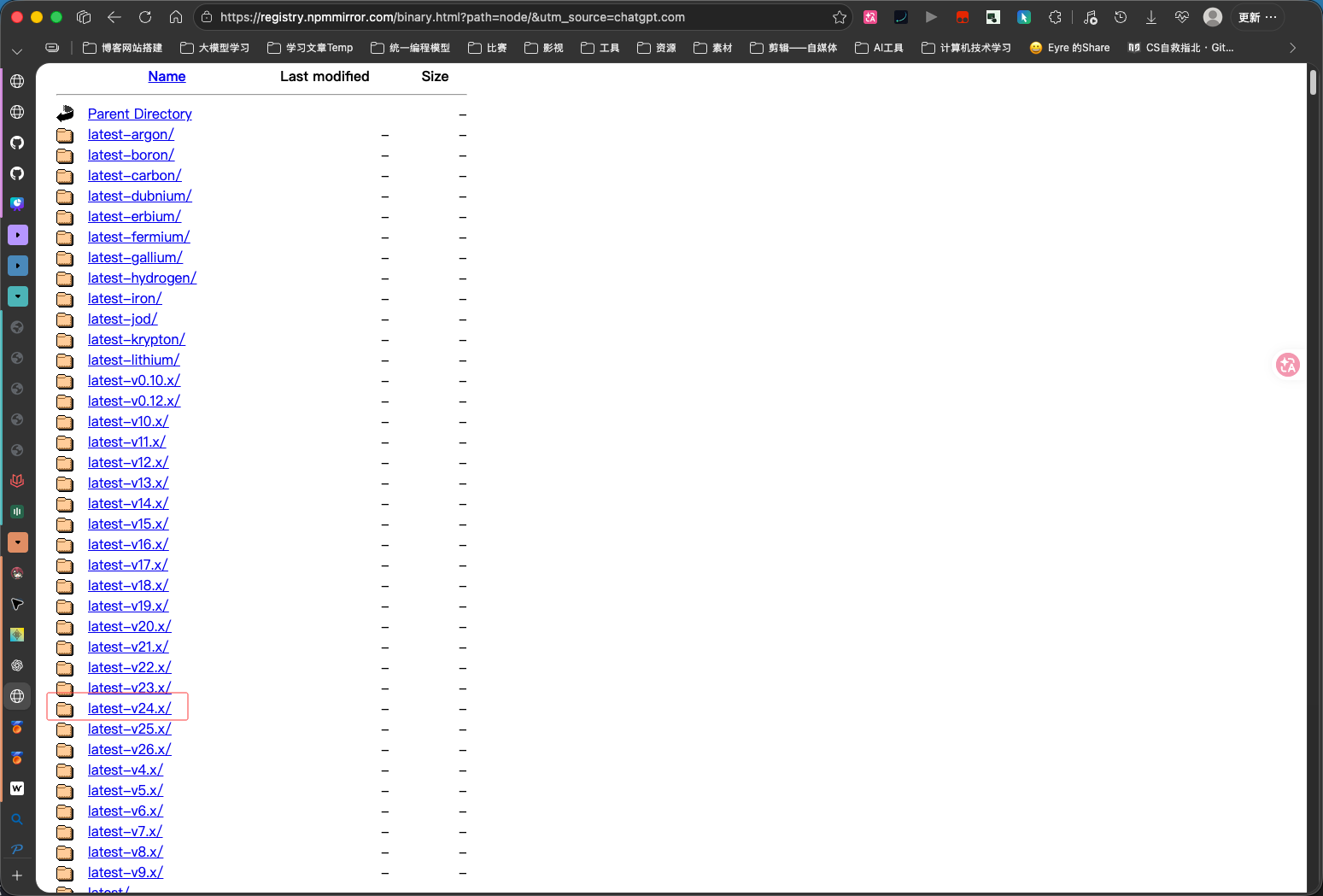
进入最新的 v24.x/ 目录。
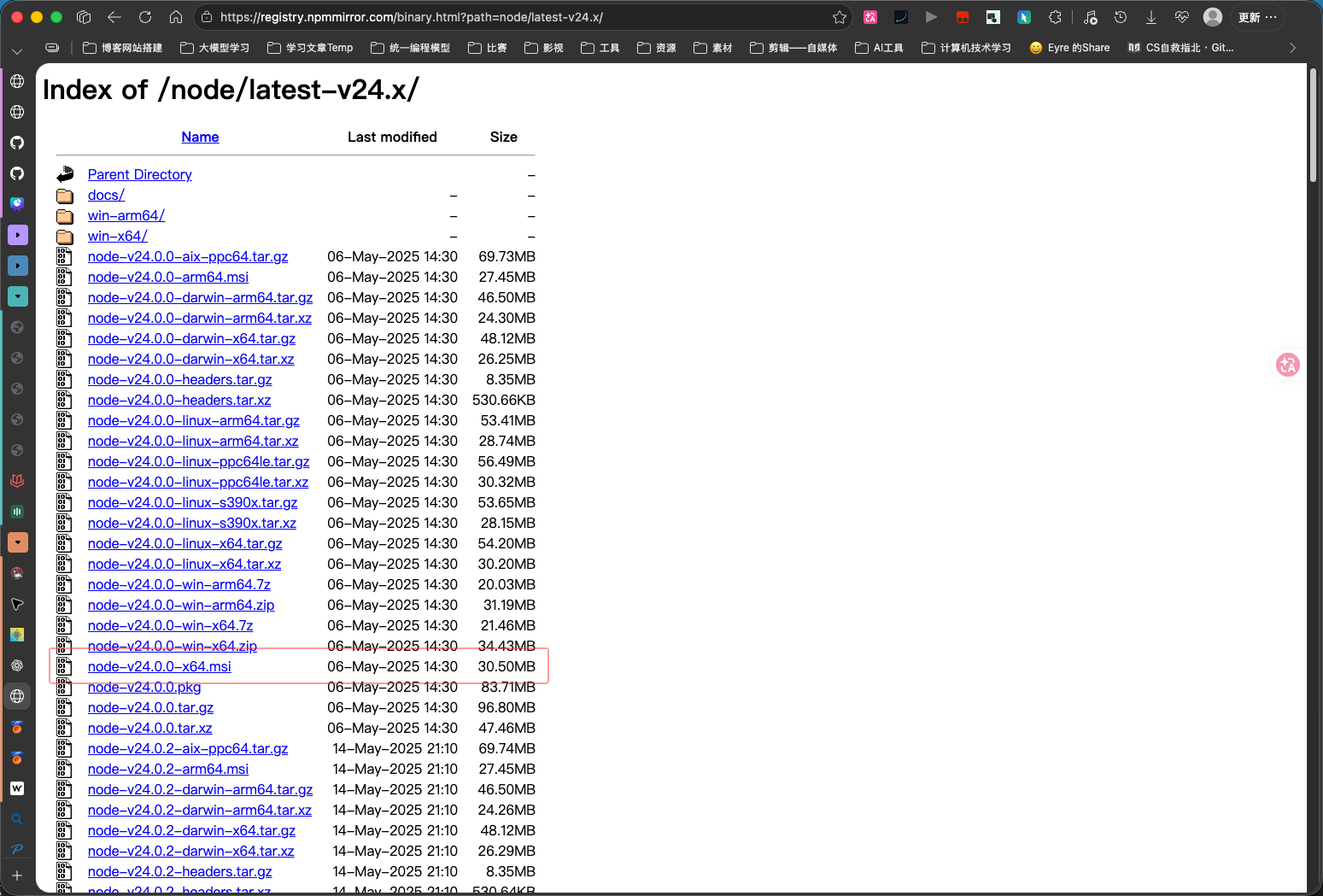
下载 node-v24.0.0-x64.msi。
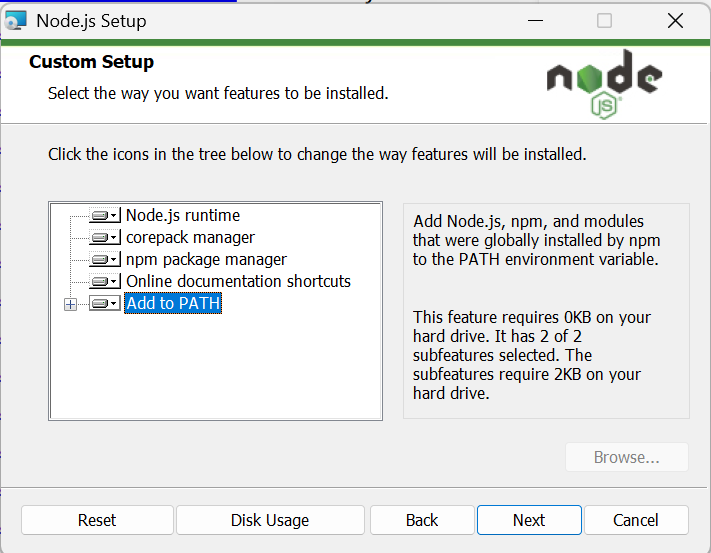
双击安装,一路选择默认选项,确保加入系统 PATH。
更改 PowerShell 的脚本执行策略
在 PowerShell 中执行以下指令:
Set-ExecutionPolicy -ExecutionPolicy RemoteSigned -Scope CurrentUserWindows PowerShell 默认具有脚本执行策略,用于限制脚本运行,以降低恶意脚本带来的安全风险。
在使用 npm 时,PowerShell 会调用相应的
npm.ps1脚本。如果当前执行策略不允许运行该脚本,就会出现权限错误,导致无法直接使用npm命令。所以我们需要调整脚本执行策略,使 PowerShell 能够正常运行 npm 等开发工具所需的脚本。
并输入确认
y检查环境
完成以上两步后,执行:
npm -v
npx -v
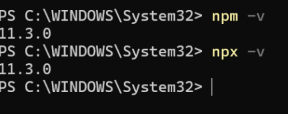
如果正确输出版本号,则说明安装成功
配置 npm 国内镜像源
重启 PowerShell 并执行:
npm 默认使用的是官方软件包仓库(
https://registry.npmjs.org/),其服务器位于海外。在国内网络环境下,访问和下载软件包可能出现速度较慢、连接超时或下载失败等问题。因此,我们可以将 npm 的下载源切换为国内镜像源,以提高软件包下载的速度和稳定性,减少安装过程中遇到的网络问题。
npm config set registry https://registry.npmmirror.com安装 codex cli
在 PowerShell 中执行:
npm install -g @openai/codex完成以上步骤后,输入:
codex -v若出现版本号,则代表安装成功

至此,我们完成了 codex cli 的成功安装
下载 CC Switch
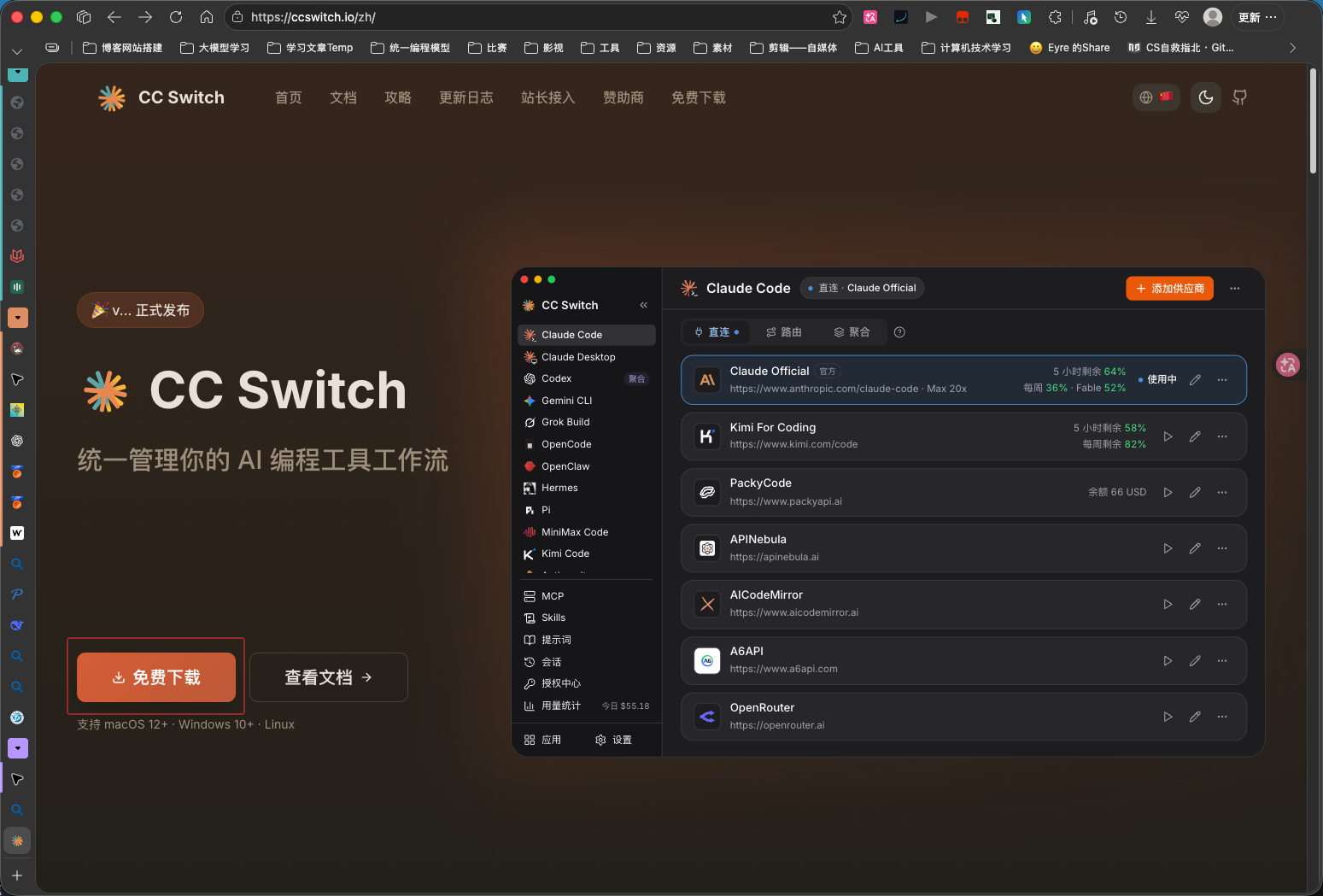
打开 CC Switch 官方网站,选取与系统适配的版本进行下载:CC Switch 官网
Code Agent(如 Codex CLI)是基于大语言模型构建的智能编程代理。它为大语言模型提供工具调用、上下文管理和任务执行等能力,使模型能够与本地开发环境交互,完成实际编程任务。
要使用 Code Agent,我们首先需要为其配置可用的大语言模型服务。各个 Code Agent 通常默认配置或优先支持自家的模型服务(例如 Codex 默认支持通过官方 API Key 或 ChatGPT 订阅账号进行认证)。但在实际使用过程中,我们常常因为模型能力、使用成本等原因,选择不同厂商提供的模型,并希望能够在不同模型服务之间自由切换。而 CC Switch 就是基于这些需求诞生的配置工具。
通过 CC Switch,我们可以可视化配置不同模型服务商提供的 API 接口、API Key 和模型,并在不同模型服务之间快速切换,无需手动修改配置文件。
这也是为什么我们还需要下载并配置 CC Switch。
配置模型供应商
以团队的拟开放的API平台为例:PARA-API
此 API 开放平台目前是我个人面向团队资源整合与利用的想法雏形。日后是否公开、如何进行使用请等待通知。
登录网站
请使用团队管理员单独提供的账号和密码登录。公开版不展示团队初始账号及密码规则。
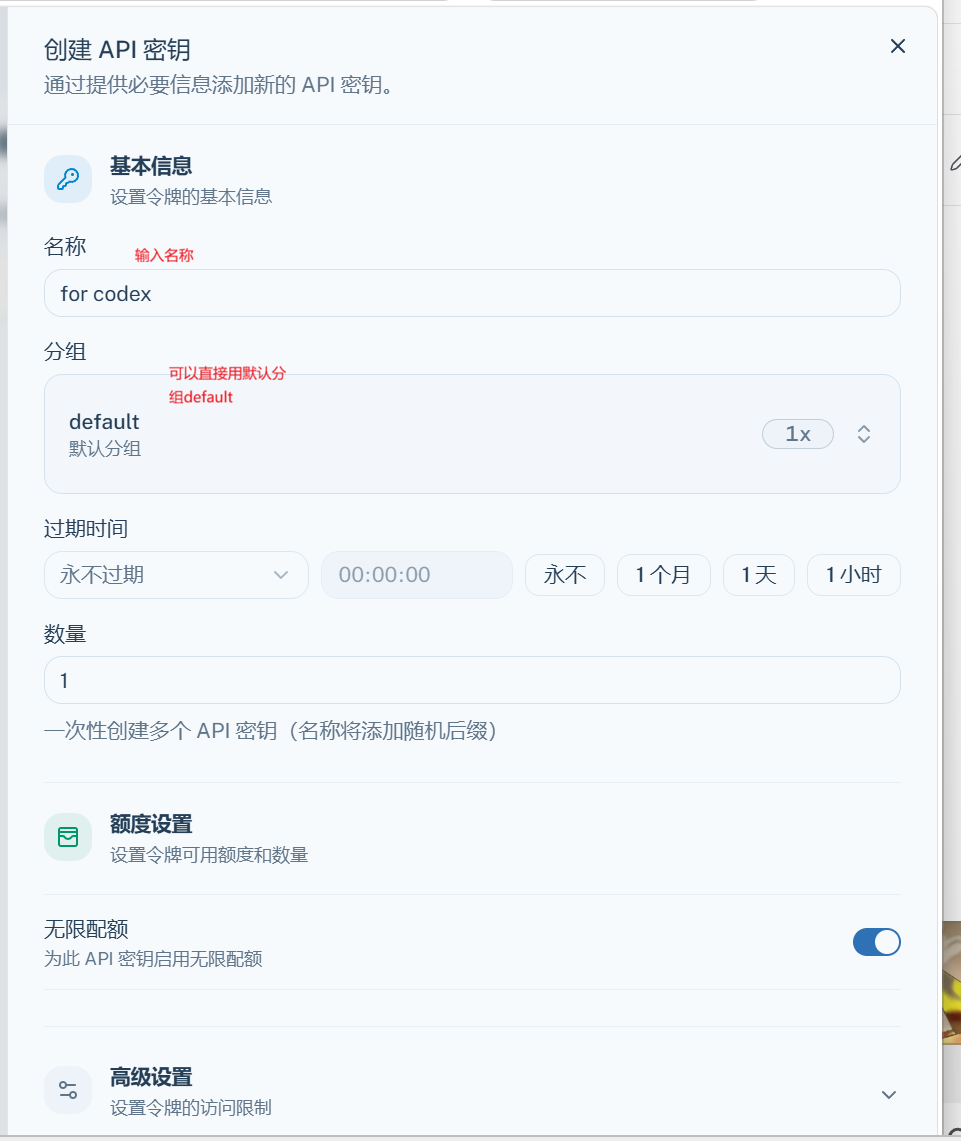
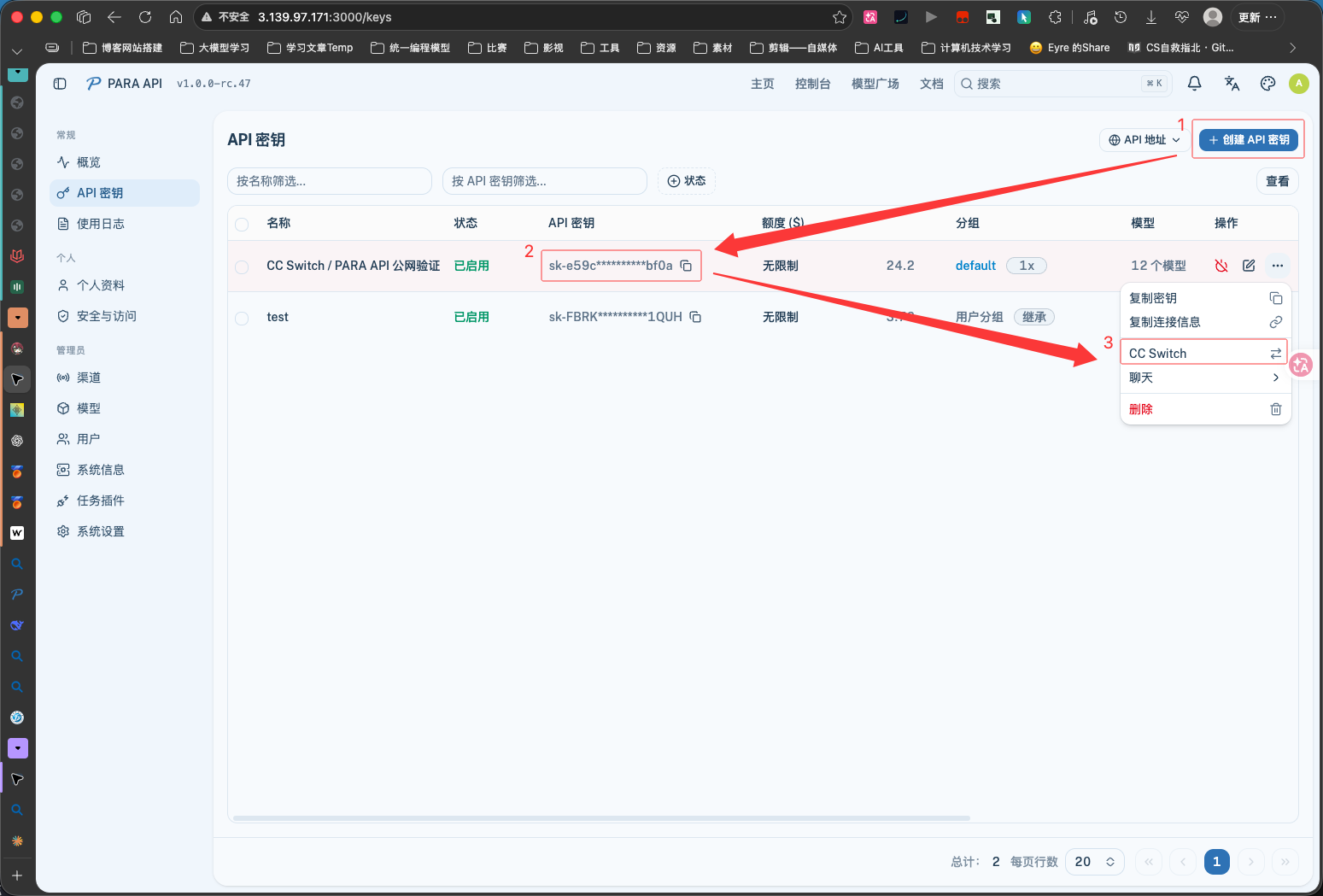
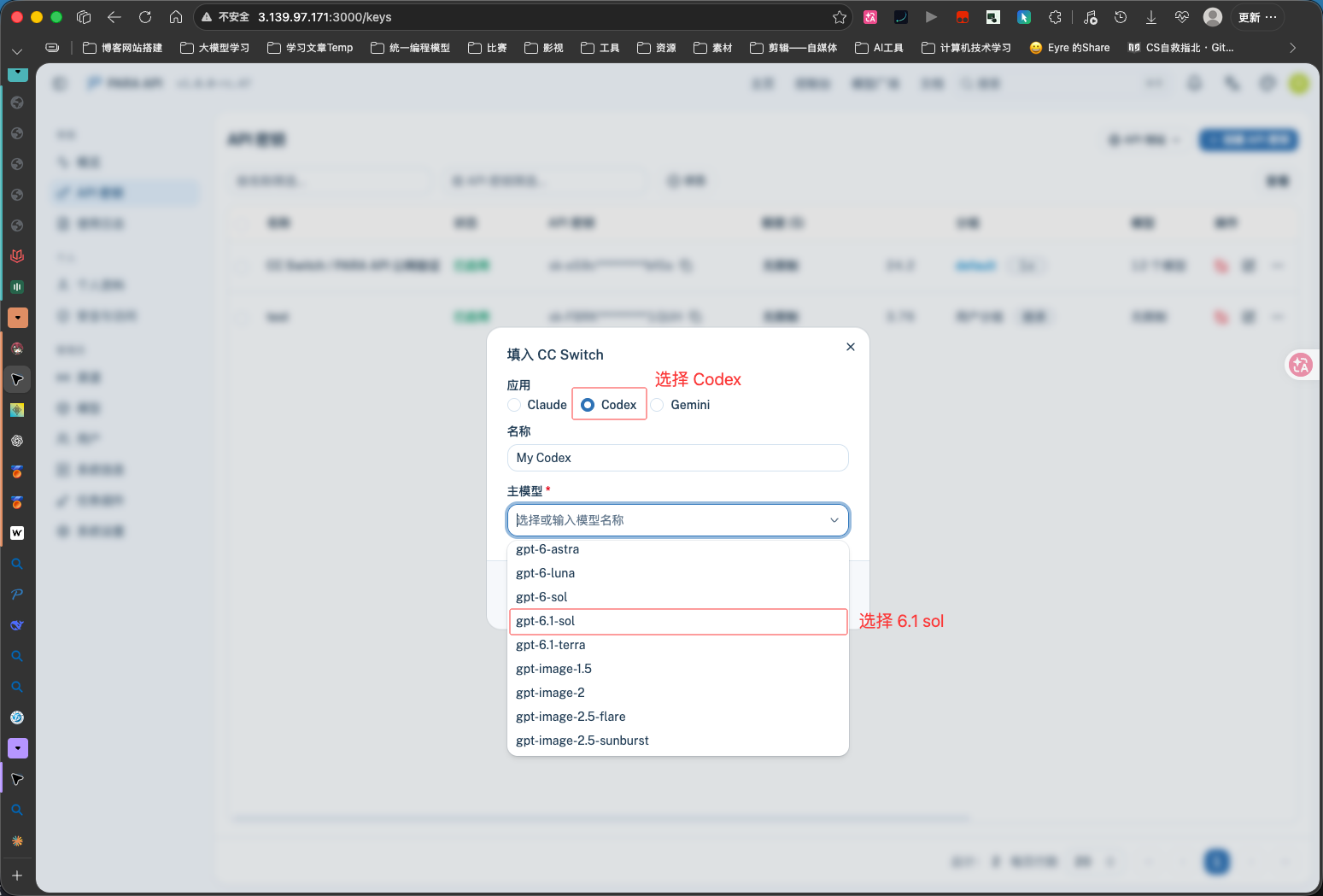
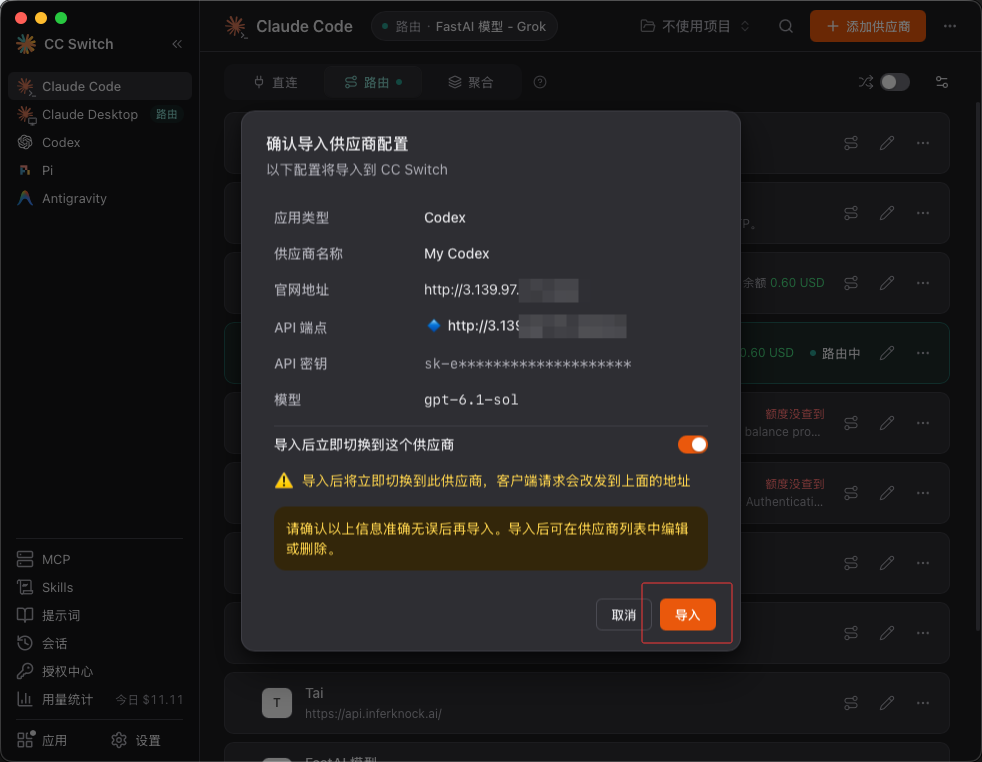
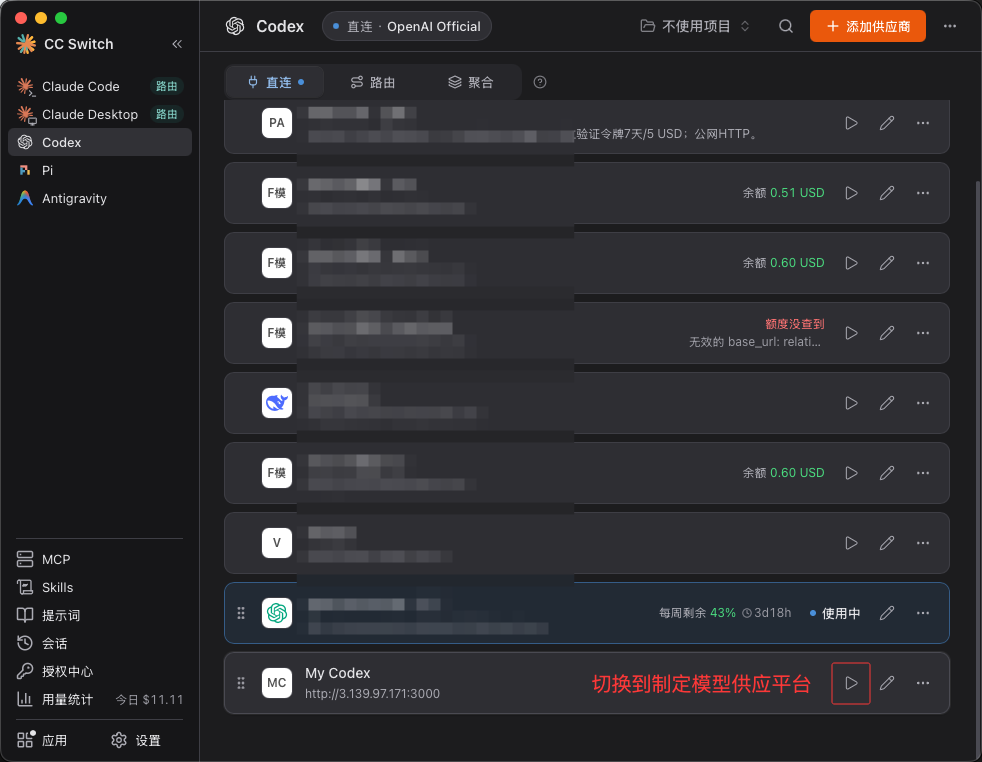
创建 API Key 并导入至 CC Switch
按照图示进行操作
Codex CLI 使用
在目标工作目录中启动终端
Code Agent 会默认将启动命令时终端所在的目录作为当前会话的工作目录(也称工作区),并通过沙箱机制限制 Agent 对文件系统的访问范围。
工作区内的文件对 Agent 可见,Agent 可以根据权限读取和修改其中的文件。通常情况下,Agent 创建或修改的项目文件也会保存在当前工作区内。
因此建议大家在开始使用 Codex CLI 之前,先进入需要操作的项目目录,再启动 Agent 。
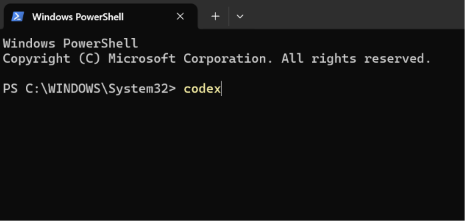
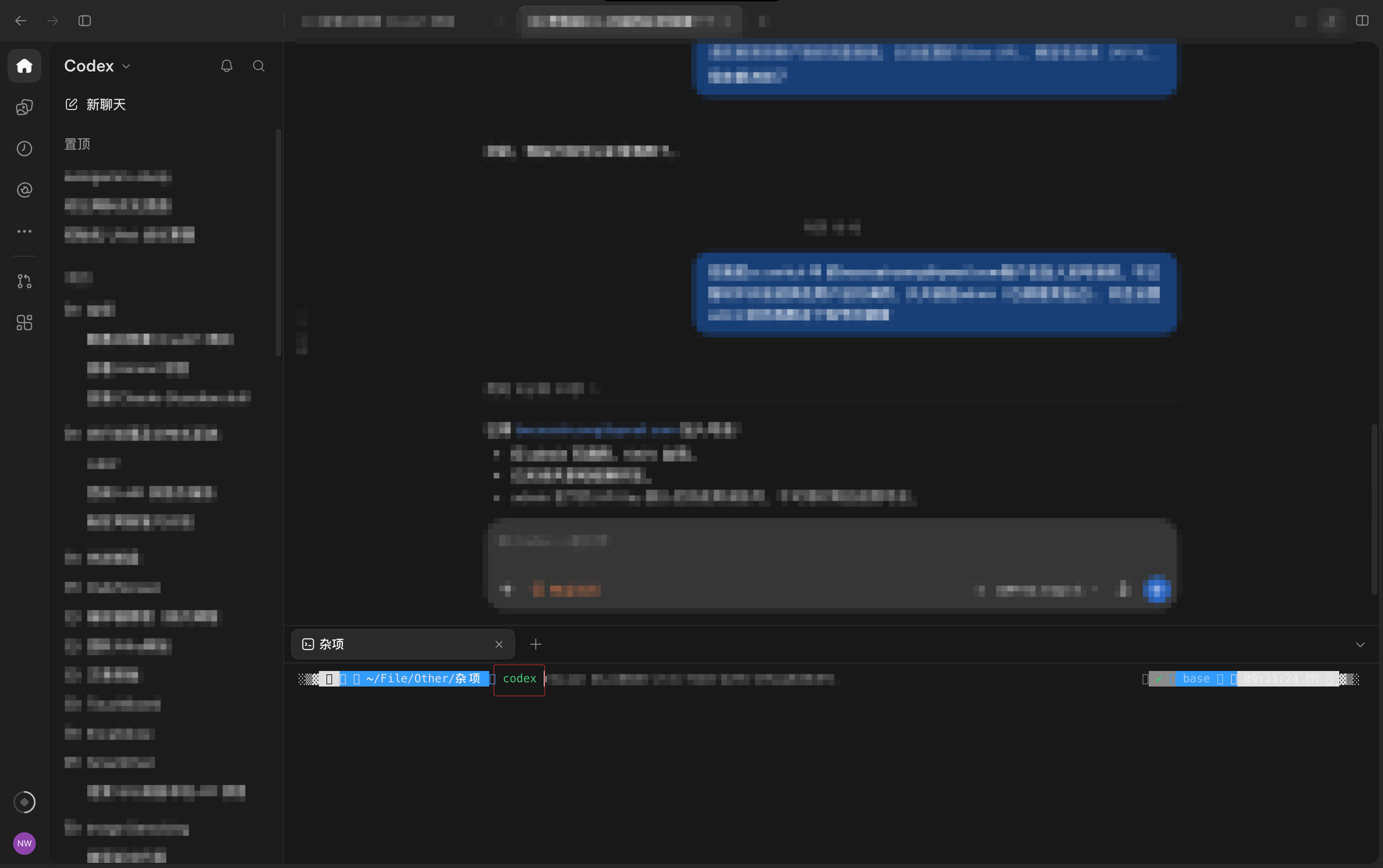
输入 codex 指令启动 codex cli 程序
输入一段提示词,测试模型是否联通
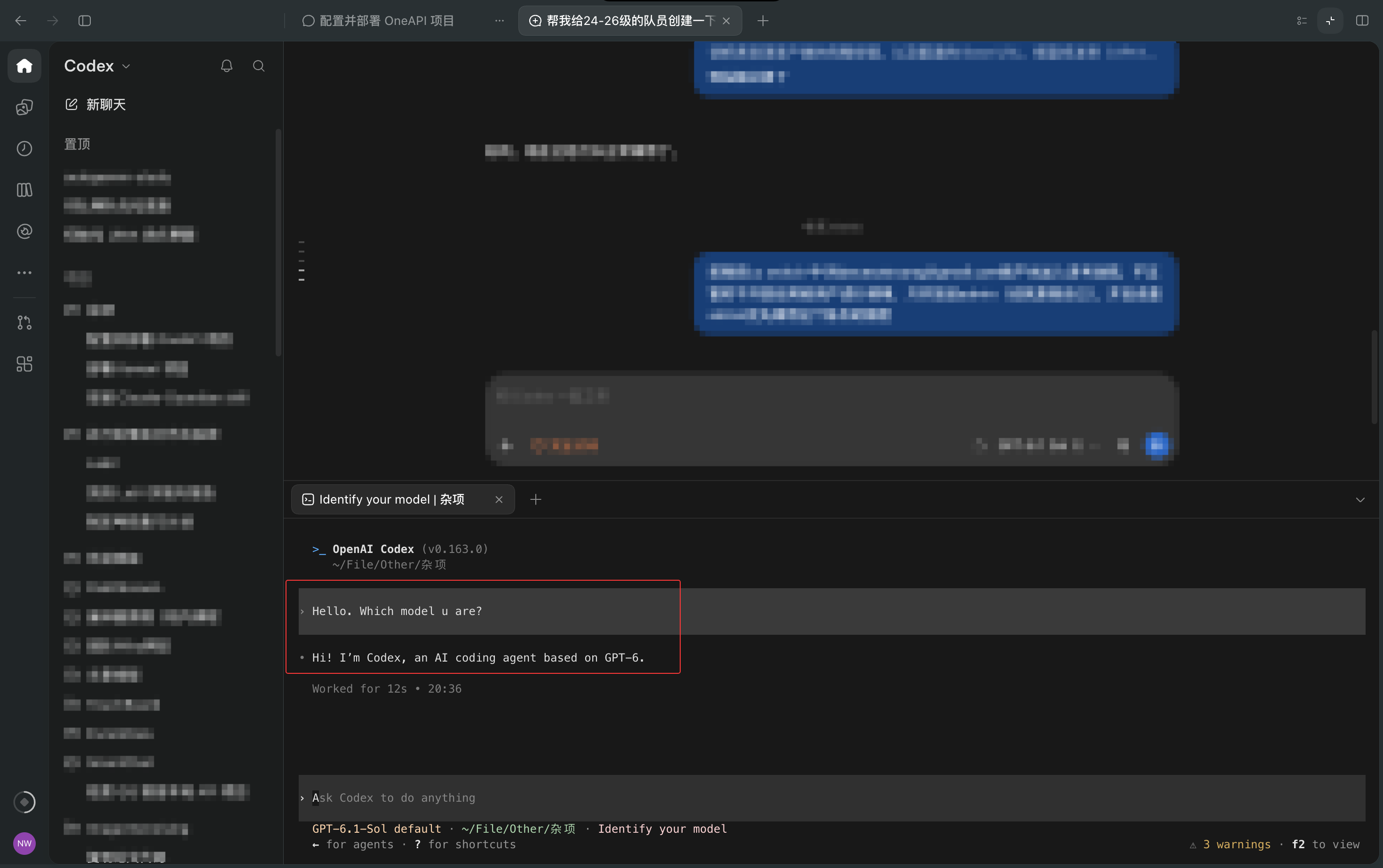
至此,我们便完成了 codex 的安装与配置,接下来:
欢迎踏入 AI 的世界!